Domain mgyb.de kaufen?
Wir ziehen mit dem Projekt
mgyb.de um.
Sind Sie am Kauf der Domain
mgyb.de interessiert?
domain@kv-gmbh.de · 0541-91531010
Domain mgyb.de kaufen?
Wie lautet das Wort "Kontrollkästchen"?
Das Wort "Kontrollkästchen" bezieht sich auf ein kleines Kästchen, das in einer Benutzeroberfläche angezeigt wird und angeklickt werden kann, um eine Option auszuwählen oder abzuwählen. Es wird oft verwendet, um Einstellungen oder Auswahlmöglichkeiten darzustellen. **
Wie erstelle ich in Excel Kontrollkästchen?
Um Kontrollkästchen in Excel zu erstellen, musst du zuerst die Entwicklertools aktivieren. Klicke dazu auf "Datei" > "Optionen" > "Menüband anpassen" und aktiviere das Kontrollkästchen neben "Entwicklertools". Kehre dann zum Arbeitsblatt zurück, klicke auf "Entwicklertools" im Menüband und wähle das Kontrollkästchen-Symbol aus. Ziehe dann das Kontrollkästchen auf das Arbeitsblatt, um es zu platzieren. **

Ähnliche Suchbegriffe für Kontrollkästchen
Top-Angebote
Produkte zum Begriff Kontrollkästchen:
-
Panasonic SYGIC PRO TRUCK NAVIGATION UK - Navigation 3 Jahre (PCPE-SYGTUK1)Produktbeschreibung: Sygic Pro Truck Navigation - Karten - 3 Jahre, Produkttyp: Karten, Lizenzvalidierungsfrist: 3 Jahre, Mitgelieferte Karten: Großbritannien und Nordirland172,49 €*Versand: 0,00 €Sichere Weiterleitung zum Anbieter
-
Panasonic SYGIC PRO FLEET NAVIGATION UK - Navigation 3 Jahre (PCPE-SYGFUK1)Produktbeschreibung: Sygic Pro Fleet Navigation - Karten - 3 Jahre, Produkttyp: Karten, Lizenzvalidierungsfrist: 3 Jahre, Mitgelieferte Karten: Großbritannien und Nordirland119,60 €*Versand: 0,00 €Sichere Weiterleitung zum Anbieter



-
Wie aktiviere ich Kontrollkästchen in Word?
Um Kontrollkästchen in Word zu aktivieren, musst du zuerst die Registerkarte "Entwicklertools" in der Menüleiste aktivieren. Klicke dazu auf "Datei" > "Optionen" > "Menüband anpassen" und setze ein Häkchen bei "Entwicklertools". Anschließend kannst du auf die Registerkarte "Entwicklertools" klicken und dort das Kontrollkästchen auswählen. Platziere das Kontrollkästchen an der gewünschten Stelle im Dokument und aktiviere es durch Anklicken. Nun kannst du das Kontrollkästchen verwenden, um beispielsweise eine Checkbox in einem Formular zu erstellen. **
-
Wie erstelle ich in Excel Kontrollkästchen?
Um Kontrollkästchen in Excel zu erstellen, gehe wie folgt vor: Klicke auf die Registerkarte "Entwicklertools" in der Menüleiste. Klicke dann auf das Symbol "Kontrollkästchen" in der Gruppe "Steuerelemente". Klicke auf das Arbeitsblatt, wo du das Kontrollkästchen platzieren möchtest, und ziehe dann die Maus, um die Größe des Kontrollkästchens festzulegen. **
-
Warum speichern die Entwicklertools Kontrollkästchen nicht?
Die Entwicklertools sind in erster Linie dazu gedacht, Entwicklern beim Testen und Debuggen von Webseiten zu helfen. Sie bieten Funktionen wie das Überprüfen des HTML-Codes, das Ändern von CSS-Eigenschaften oder das Ausführen von JavaScript. Das Speichern von Kontrollkästchen ist keine Funktion, die in den Entwicklertools standardmäßig enthalten ist. Es liegt also nicht in ihrem Funktionsumfang, Kontrollkästchen zu speichern. **
-
Wo finde ich Kontrollkästchen in Word 2010?
In Word 2010 findest du Kontrollkästchen unter dem Register "Entwicklertools". Um dieses Register anzuzeigen, musst du zuerst auf "Datei" und dann auf "Optionen" klicken. Dort kannst du die Option "Entwicklertools" aktivieren. Sobald das Register angezeigt wird, findest du die Kontrollkästchen in der Gruppe "Steuerelemente". Von dort aus kannst du Kontrollkästchen in dein Dokument einfügen und sie für interaktive Formulare oder Umfragen verwenden. **
Was ist der Fachbegriff für ein Kontrollkästchen?
Der Fachbegriff für ein Kontrollkästchen ist "Checkbox". Es handelt sich dabei um eine grafische Benutzeroberflächenelement, das es dem Benutzer ermöglicht, eine oder mehrere Optionen aus einer Liste auszuwählen. Checkboxen werden häufig in Formularen, Einstellungsmenüs oder Listen verwendet. **
Wie füge ich in Word ein Kontrollkästchen ein?
Um in Word ein Kontrollkästchen einzufügen, musst du zuerst die Registerkarte "Entwicklertools" aktivieren. Klicke dazu auf "Datei" > "Optionen" > "Menüband anpassen" und aktiviere das Kontrollkästchen neben "Entwicklertools". Anschließend kannst du auf "Entwicklertools" klicken und dann auf "Kontrollkästchen" auswählen. Ziehe dann das Kontrollkästchen an die gewünschte Stelle in deinem Dokument. Nun kannst du das Kontrollkästchen anpassen, indem du z.B. die Größe änderst oder einen Text hinzufügst. **
Top-Angebote
Produkte zum Begriff Kontrollkästchen:
-
Service Servierwagen Lebensmittelwagen aus Edelstahl Vielseitige Hotelrestaurant- und Catering-DienstleistungenService Servierwagen Lebensmittelwagen aus Edelstahl Vielseitige Hotelrestaurant- und Catering-Dienstleistungen. Solides Material: Dieser aus robusten Metallkomponenten gefertigte Servierwagen aus Edelstahl bietet einen rostbeständigen Rahmen. Die starre Metallstruktur hält schwere Lasten problemlos bei der Arbeit Reichlich Kapazität: Dieser Servierwagen mit großer Kapazität verfügt über mehrere Ebenen for eine organisierte Aufbewahrung. Der Catering-Wagen mit Regalen verfügt über ein Aufbewahrungswagen-Design mit Seitenschienen Reibungslose Mobilität: Mit diesem Rollwagen zur Küchenaufbewahrung können Sie Gegenstände problemlos bewegen. Der Servierwagen mit feststellbaren Rädern rollt reibungslos, während dieser Servierwagen for die Café-Küche fest steht Einfache Wartung: Wischen Sie glatte Oberflächen in Sekundenschnelle sauber, um die Hygiene zu gewährleisten. Verwenden Sie diesen Obst-/Gemüse-Aufbewahrungswagen oder das Serviceregal for den Schönheitssalon, ohne sich Gedanken über verschüttete Flüssigkeiten machen zu müssen Vielseitige Anwendung: Perfekt geeignet for gewerbliche Umgebungen. Verwenden Sie diesen Hotel-Catering-Servicewagen im Innenbereich oder stellen Sie den Garten-Servicewagen for den Außenbereich for Veranstaltungen auf Farbe:One Color231,81 €*Versand: 0,00 €Sichere Weiterleitung zum Anbieter
-
Panasonic SYGIC PRO TRUCK NAVIGATION UK - Navigation 3 Jahre (PCPE-SYGTUK1)Produktbeschreibung: Sygic Pro Truck Navigation - Karten - 3 Jahre, Produkttyp: Karten, Lizenzvalidierungsfrist: 3 Jahre, Mitgelieferte Karten: Großbritannien und Nordirland172,49 €*Versand: 0,00 €Sichere Weiterleitung zum Anbieter
-
Panasonic SYGIC PRO FLEET NAVIGATION UK - Navigation 3 Jahre (PCPE-SYGFUK1)Produktbeschreibung: Sygic Pro Fleet Navigation - Karten - 3 Jahre, Produkttyp: Karten, Lizenzvalidierungsfrist: 3 Jahre, Mitgelieferte Karten: Großbritannien und Nordirland119,60 €*Versand: 0,00 €Sichere Weiterleitung zum Anbieter
-
Wie lautet das Wort "Kontrollkästchen"?
Das Wort "Kontrollkästchen" bezieht sich auf ein kleines Kästchen, das in einer Benutzeroberfläche angezeigt wird und angeklickt werden kann, um eine Option auszuwählen oder abzuwählen. Es wird oft verwendet, um Einstellungen oder Auswahlmöglichkeiten darzustellen. **
-
Wie erstelle ich in Excel Kontrollkästchen?
Um Kontrollkästchen in Excel zu erstellen, musst du zuerst die Entwicklertools aktivieren. Klicke dazu auf "Datei" > "Optionen" > "Menüband anpassen" und aktiviere das Kontrollkästchen neben "Entwicklertools". Kehre dann zum Arbeitsblatt zurück, klicke auf "Entwicklertools" im Menüband und wähle das Kontrollkästchen-Symbol aus. Ziehe dann das Kontrollkästchen auf das Arbeitsblatt, um es zu platzieren. **
-
Wie aktiviere ich Kontrollkästchen in Word?
Um Kontrollkästchen in Word zu aktivieren, musst du zuerst die Registerkarte "Entwicklertools" in der Menüleiste aktivieren. Klicke dazu auf "Datei" > "Optionen" > "Menüband anpassen" und setze ein Häkchen bei "Entwicklertools". Anschließend kannst du auf die Registerkarte "Entwicklertools" klicken und dort das Kontrollkästchen auswählen. Platziere das Kontrollkästchen an der gewünschten Stelle im Dokument und aktiviere es durch Anklicken. Nun kannst du das Kontrollkästchen verwenden, um beispielsweise eine Checkbox in einem Formular zu erstellen. **
-
Wie erstelle ich in Excel Kontrollkästchen?
Um Kontrollkästchen in Excel zu erstellen, gehe wie folgt vor: Klicke auf die Registerkarte "Entwicklertools" in der Menüleiste. Klicke dann auf das Symbol "Kontrollkästchen" in der Gruppe "Steuerelemente". Klicke auf das Arbeitsblatt, wo du das Kontrollkästchen platzieren möchtest, und ziehe dann die Maus, um die Größe des Kontrollkästchens festzulegen. **
Ähnliche Suchbegriffe für Kontrollkästchen
-
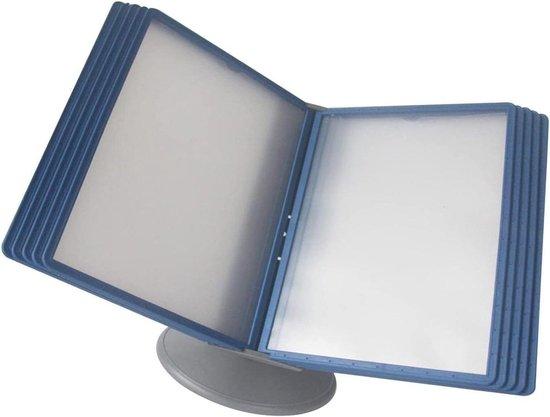
File Organizer Bureau - Katalog-Anzeige - Informationen Schnelle Suche - Matte Antireflexion - 10 Seiten - TransparentHalten Sie Ihre wichtigen Dokumente auf Ihrem Schreibtisch und direkt bei der Hand mit diesem praktischen Datei-Organizer. Achten Sie nie wieder auf diese wichtige Anmerkung oder dieses spezifische Dokument während eines arbeitsreichen Arbeitstages. Dieses System bietet eine klare Lösung, um Ihren Arbeitsplatz sauber und effizient zu halten. Dieses Katalogsystem ist ideal für Büros, Werkstätten, Empfangsräume und Geschäfte. Fügen Sie einfach Ihre Dokumente, Menüs, Produktbeschreibungen oder Handbücher in die transparenten Cover ein. Dank des 360 Grad verstellbaren Winkels finden Sie immer die bequemste Betrachtungsposition, die Augen- und Nackenermüdung verhindert. Das matte Material sorgt dafür, dass Dokumente ohne störende Reflexionen gut sichtbar bleiben und Fingerabdrücke verhindern. Einzigartig ist das matte, antireflektierende Material, das dafür sorgt, dass Ihre Dokumente auch in hell beleuchteten Räumen immer deutlich lesbar sind. Machen Sie Ihren Arbeitsplatz heute effizienter323,69 €*Versand: 0,00 €Sichere Weiterleitung zum Anbieter
-
TUMI Alpha Bravo Navigation RucksackUrbane Eleganz für Anspruchsvolle Willkommen in einer neuen Ära der täglichen Mobilität. Ob Sie auf dem Weg zu einer anspruchsvollen Vorlesung an der Universität sind oder sich auf ein entscheidendes Business-Meeting vorbereiten – Ihr Auftritt beginnt mit dem perfekten Begleiter. Der TUMI Alpha Bravo Navigation Rucksack in der faszinierenden Farbgebung „Black Geometric“, einem tiefen und eleganten Anthrazit, zieht bewundernde Blicke auf sich, ohne sich aufzudrängen. Seine formvollendete Ästhetik verbindet urbanen Chic mit einer klaren, modernen Linienführung, die perfekt zu einem maßgeschneiderten Anzug ebenso passt wie zu einem hochwertigen Casual-Outfit. Wenn Sie diesen Rucksack über die Schulter werfen, spüren Sie sofort die Vorfreude auf die Herausforderungen und Erfolge des vor Ihnen liegenden Tages. Innovative Leichtigkeit trifft auf kompromisslosen Schutz Hinter dem exklusiven Design verbirgt sich ein wahres Meisterwerk der Funktionalität, das exakt auf die Bedürfnisse von dynamischen Geschäftsleuten und ambitionierten Studierenden zugeschnitten ist. Mit seinen optimal proportionierten Außenmaßen von 41 mal 27 mal 15 Zentimetern bietet der Rucksack ein erstaunlich großzügiges Raumangebot, bewahrt dabei aber stets seine schlanke und professionelle Silhouette. Besonders bemerkenswert ist die ausgeklügelte Materialkomposition: Durch den gezielten Einsatz von extrem widerstandsfähigem Polycarbonat an entscheidenden Stellen profitiert der Rucksack von einer außergewöhnlichen Robustheit. Diese innovative Konstruktion schützt Ihre wertvolle Elektronik und wichtige Dokumente zuverlässig vor den unvorhersehbaren Stößen des Alltags, während sie gleichzeitig für eine unvergleichliche Leichtigkeit sorgt. Sie werden erstaunt sein, wie unbeschwert und komfortabel sich selbst ein vollgepackter Arbeitstag auf Ihren Schultern anfühlt. Ihr neues Lifestyle-Statement mit dem Hallerstede-Qualitätsversprechen Die renommierte Alpha Bravo Serie von TUMI ist längst weit mehr als nur eine reine Gepäckkollektion – sie ist ein ausdrucksstarkes Lifestyle-Statement für Menschen, die keine Kompromisse eingehen. Sie unterstreicht Ihren Sinn für höchste Qualität und Ihre Wertschätzung für hochwertiges Design. Als traditionsreiches Mode- und Lederwarenhaus in der sechsten Generation wissen wir bei Hallerstede aus jahrzehntelanger Erfahrung genau, worauf es bei einem erstklassigen Begleiter ankommt. Wir wählen jedes Stück unseres Sortiments mit größter Sorgfalt und tiefem Fachwissen für Sie aus. Wenn wir Ihnen diesen außergewöhnlichen TUMI Rucksack ans Herz legen, dann tun wir das mit der vollen Überzeugung und Leidenschaft, die unser Haus seit Generationen prägt. Gönnen Sie sich ein Stück Alltagsluxus, das Sie über viele Jahre hinweg zuverlässig und stilvoll begleiten wird.550,00 €*Versand: 0,00 €Sichere Weiterleitung zum Anbieter
-
Warum speichern die Entwicklertools Kontrollkästchen nicht?
Die Entwicklertools sind in erster Linie dazu gedacht, Entwicklern beim Testen und Debuggen von Webseiten zu helfen. Sie bieten Funktionen wie das Überprüfen des HTML-Codes, das Ändern von CSS-Eigenschaften oder das Ausführen von JavaScript. Das Speichern von Kontrollkästchen ist keine Funktion, die in den Entwicklertools standardmäßig enthalten ist. Es liegt also nicht in ihrem Funktionsumfang, Kontrollkästchen zu speichern. **
-
Wo finde ich Kontrollkästchen in Word 2010?
In Word 2010 findest du Kontrollkästchen unter dem Register "Entwicklertools". Um dieses Register anzuzeigen, musst du zuerst auf "Datei" und dann auf "Optionen" klicken. Dort kannst du die Option "Entwicklertools" aktivieren. Sobald das Register angezeigt wird, findest du die Kontrollkästchen in der Gruppe "Steuerelemente". Von dort aus kannst du Kontrollkästchen in dein Dokument einfügen und sie für interaktive Formulare oder Umfragen verwenden. **
-
Was ist der Fachbegriff für ein Kontrollkästchen?
Der Fachbegriff für ein Kontrollkästchen ist "Checkbox". Es handelt sich dabei um eine grafische Benutzeroberflächenelement, das es dem Benutzer ermöglicht, eine oder mehrere Optionen aus einer Liste auszuwählen. Checkboxen werden häufig in Formularen, Einstellungsmenüs oder Listen verwendet. **
-
Wie füge ich in Word ein Kontrollkästchen ein?
Um in Word ein Kontrollkästchen einzufügen, musst du zuerst die Registerkarte "Entwicklertools" aktivieren. Klicke dazu auf "Datei" > "Optionen" > "Menüband anpassen" und aktiviere das Kontrollkästchen neben "Entwicklertools". Anschließend kannst du auf "Entwicklertools" klicken und dann auf "Kontrollkästchen" auswählen. Ziehe dann das Kontrollkästchen an die gewünschte Stelle in deinem Dokument. Nun kannst du das Kontrollkästchen anpassen, indem du z.B. die Größe änderst oder einen Text hinzufügst. **
* Alle Preise verstehen sich inklusive der gesetzlichen Mehrwertsteuer und ggf. zuzüglich Versandkosten. Die Angebotsinformationen basieren auf den Angaben des jeweiligen Shops und werden über automatisierte Prozesse aktualisiert. Eine Aktualisierung in Echtzeit findet nicht statt, so dass es im Einzelfall zu Abweichungen kommen kann. ** Hinweis: Teile dieses Inhalts wurden von KI erstellt.